
Veelgestelde vragen
Eerst zelf proberen scheelt vaak tijd. Staat je vraag er niet tussen? Neem dan contact op.
Mijn samenvatting opent niet (bijvoorbeeld “Dit lukt even niet”). Wat nu?
- Doe eerst een harde refresh en/of probeer een privévenster (zie de volgende vraag voor toetscombinaties en cookies wissen).
- Controleer of je bent ingelogd met hetzelfde e-mailadres als waarmee je hebt betaald of geregistreerd.
- Na iDEAL of andere bank-betaalmethoden kan het even duren voordat je aankoop in ons systeem staat. Wacht een minuut en open Mijn samenvattingen opnieuw.
- Zie je een zwart of leeg vlak in plaats van je samenvatting? Probeer een andere browser (bijvoorbeeld Safari) of zet hardwareversnelling uit in Chrome (zie de vraag hieronder met screenshots).
Blijft het mis? Mail ons via monc.academy@gmail.com met het e-mailadres van je account en welke samenvatting het betreft.
Hoe maak ik mijn browser schoon (harde refresh, incognito, cookies)?
Harde refresh (pagina opnieuw laden zonder oude cache van deze site)
- Mac: Cmd + Shift + R (werkt in Chrome, Safari, Edge, Firefox). Soms helpt ook de vernieuw-knop ingedrukt houden met Shift en dan klikken.
- Windows: Ctrl + F5 of Ctrl + Shift + R.
Nieuwe privé- of incognitovenster (zonder bestaande extensies en vaak zonder oude cookies)
- Google Chrome — Mac: Cmd + Shift + N
- Google Chrome — Windows: Ctrl + Shift + N
- Microsoft Edge (InPrivate) — Windows: Ctrl + Shift + N (Mac Edge vaak hetzelfde patroon als Chrome).
- Mozilla Firefox (privévenster): Mac Cmd + Shift + P, Windows Ctrl + Shift + P.
Log daarna opnieuw in op monc-app.com en probeer je samenvatting opnieuw te openen.
Browsegegevens en cookies wissen (Google Chrome)
Oude cookies kunnen een oude sessie of kapotte login laten hangen. Onderstaande stappen tonen de Engelse Chrome-menus; in het Nederlands heten de items hetzelfde, maar dan vertaald (bijv. “Browsegegevens wissen…”).
Snelkoppeling: op Windows opent Ctrl + Shift + Delete vaak direct het venster om gegevens te wissen. Op Mac in Chrome: Shift + Cmd + Delete (backspace/delete-toets rechtsboven op veel Mac-toetsenborden) vanuit het Chrome-menu opent “Delete browsing data”, of gebruik de menu-route hieronder.
- Menu (drie puntjes rechtsboven) → kies Delete browsing data… / browsegegevens wissen.
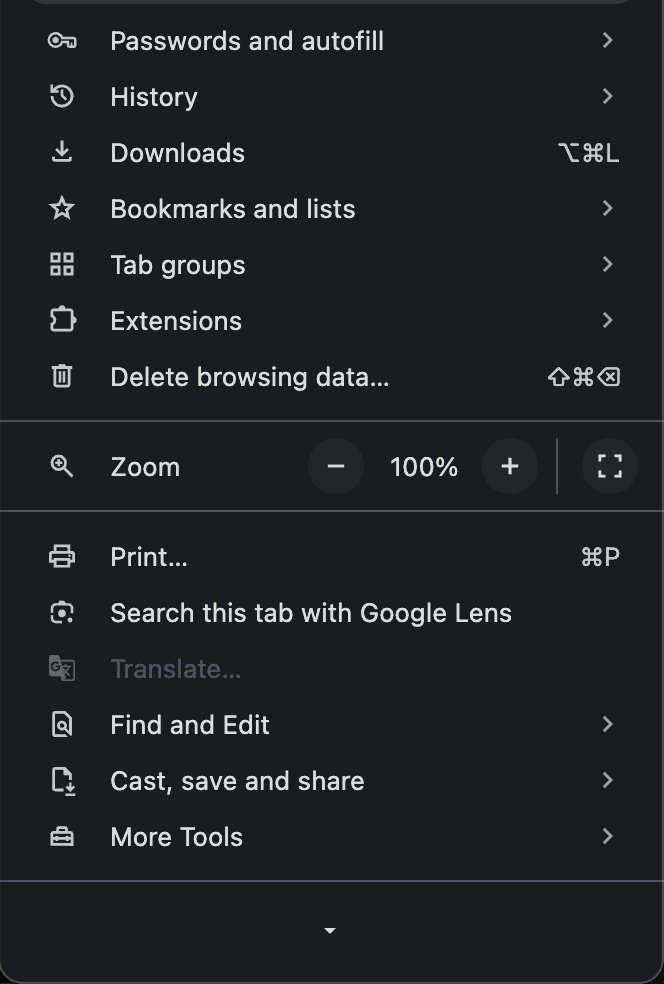
Chrome (macOS): drie puntjes → Delete browsing data… - Alternatief via instellingen: chrome://settings/privacy in de adresbalk, of via menu → Settings → Privacy and security → Delete browsing data.
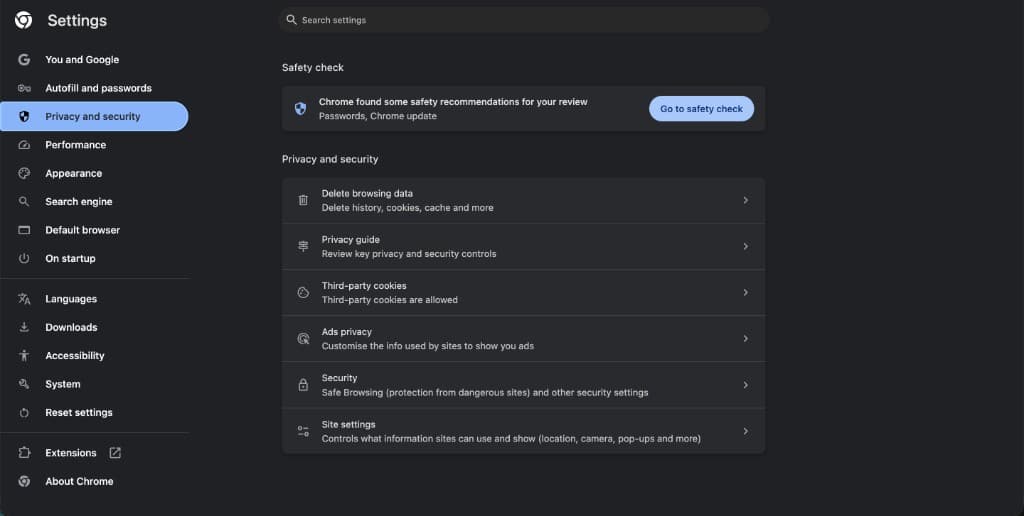
Privacy and security → Delete browsing data - In het venster: kies een tijdsbereik (bij twijfel All time / alle tijd). Vink minstens Cookies and other site data (cookies en andere sitegegevens) aan. Je kunt browsegeschiedenis en cache desgewenst uit laten om minder te wissen. Klik op Delete data / Gegevens wissen.
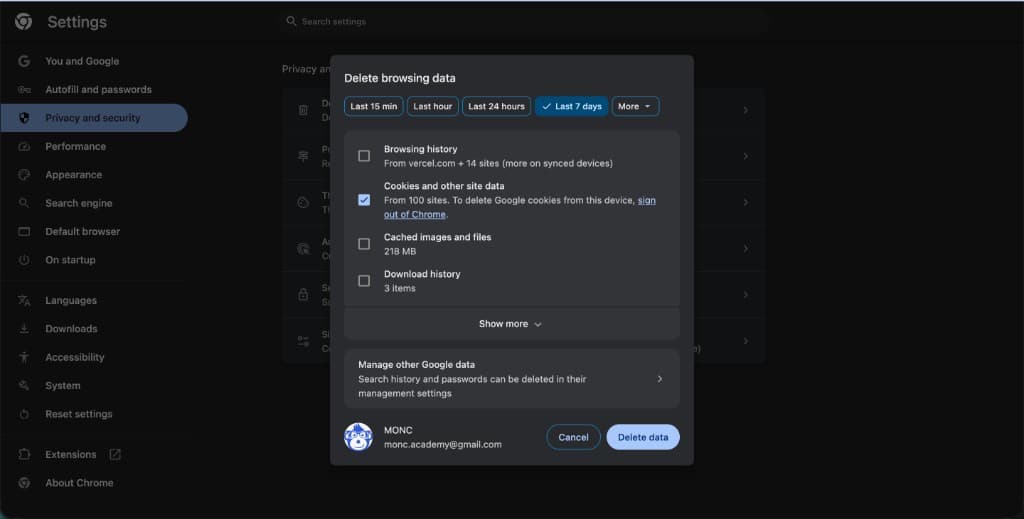
Vink “Cookies and other site data” aan en bevestig met Delete data.
Daarna: Chrome sluiten en opnieuw openen, naar monc-app.com gaan, opnieuw inloggen en je samenvatting proberen.
Zwart scherm in de viewer: hardwareversnelling uitzetten (Chrome)
Zie je een zwart vlak terwijl de toolbar wél laadt (bijvoorbeeld paginanummers)? Dan is je account en toegang in orde — het probleem zit in de grafische versnelling van Chrome. Schakel die uit, of gebruik een andere browser zoals Safari.
Onderstaande stappen tonen de Engelse Chrome-menus; in het Nederlands heet de optie meestal Grafische versnelling gebruiken indien beschikbaar.
Snelkoppeling: typ chrome://settings/system in de adresbalk om direct bij Systeem te komen.
- Klik rechtsboven op het menu (drie puntjes) en kies Settings / Instellingen. Op Mac kun je ook Cmd + , gebruiken.
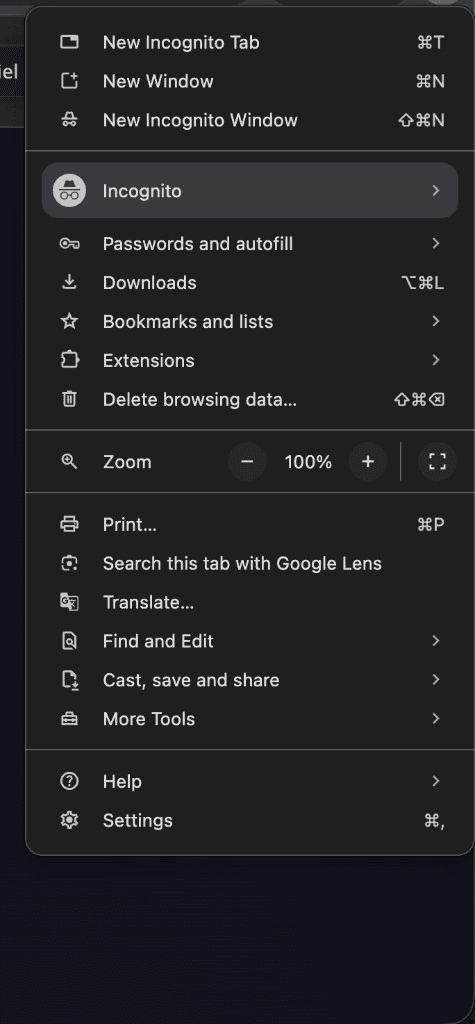
Menu (drie puntjes) → Settings - Klik in de linkerzijbalk op System / Systeem.
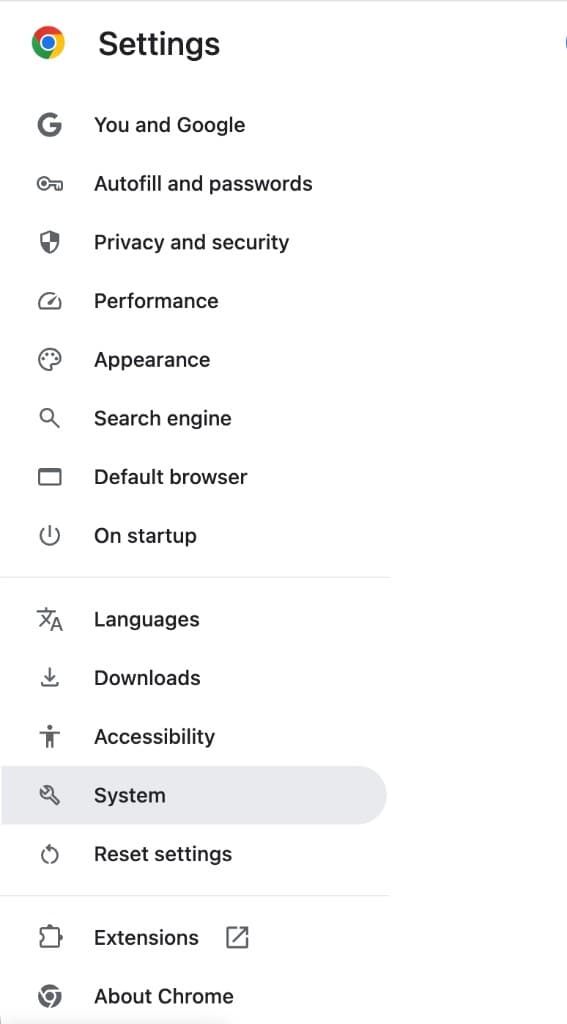
Instellingen → System (Systeem) - Zet Use graphics acceleration when available (grafische versnelling) uit — de schakelaar moet grijs zijn, niet blauw.
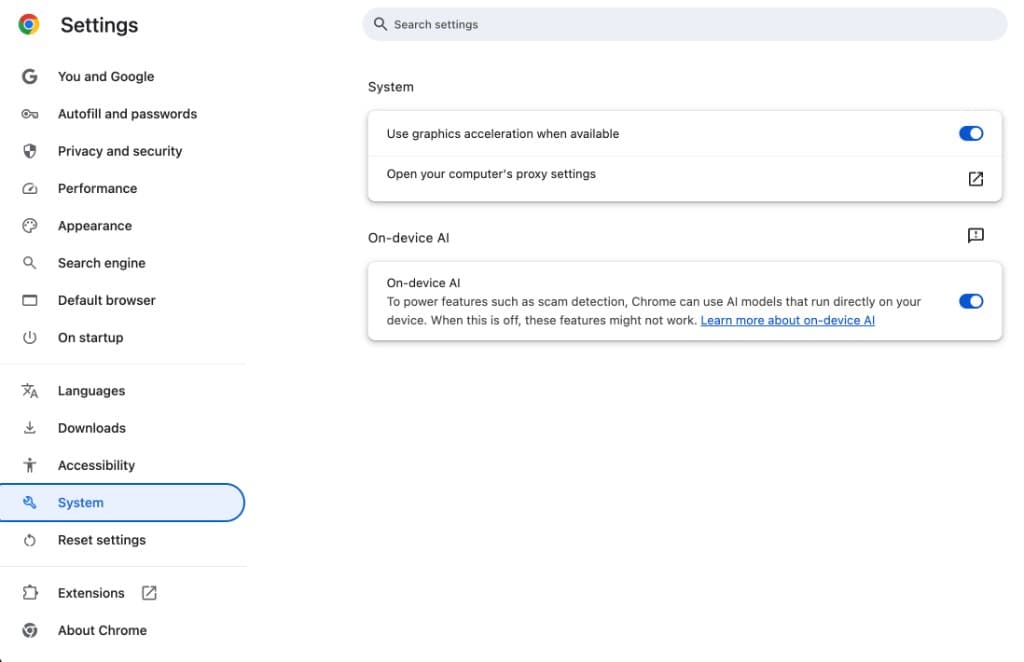
Zet de schakelaar uit (grijs), niet aan (blauw). - Chrome vraagt meestal om opnieuw te starten (Relaunch / Opnieuw starten). Bevestig dat, ga naar monc-app.com, log opnieuw in en open je samenvatting.
Werkt het nog niet? Probeer Safari of mail monc.academy@gmail.com.
Ik zie mijn gekochte samenvatting niet in het overzicht.
- Net betaald? Wacht kort, vernieuw Mijn samenvattingen en probeer opnieuw.
- Log uit en weer in met het account waarmee je de bestelling hebt gedaan (let op: Google-inloggen kan een ander adres zijn dan je gewone inbox).
Als het daarna nog ontbreekt, stuur een mail met je inlog-e-mail en zo mogelijk de betaalbevestiging van Stripe.
Ik krijg een melding dat ik geen toegang heb tot deze samenvatting.
Dan staat er geen geldige aankoop gekoppeld aan dit account voor die titel. Controleer of je het juiste account gebruikt, of ga naar de homepage om het product opnieuw te bestellen terwijl je bent ingelogd.
Ik ben mijn wachtwoord vergeten of kan niet inloggen.
Gebruik Wachtwoord vergeten op de inlogpagina. Controleer ook je spammap op de verificatiecode.
Ik heb een wachtwoord-account en wil inloggen met Google of Apple.
Log eerst in met e-mail en wachtwoord. Ga daarna naar Profiel & account en kies Koppel Google of Koppel Apple. Alleen op de inlogpagina op Google of Apple klikken koppelt het account niet meer automatisch — dat voorkomt dat iemand anders jouw account overneemt.
Waar lees ik mijn samenvatting?
Na aankoop lees je de inhoud online in onze beveiligde PDF-viewer op monc-app.com, onder Mijn samenvattingen. Er is geen download van de volledige PDF en geen papieren versie via dit kanaal.
PDF-viewer werkt niet?
- Werk je browser bij naar de nieuwste versie — oude Safari- of Chrome-builds kunnen de viewer blokkeren. In Chrome: menu → Help → About Google Chrome. Op Mac voor Safari: Systeeminstellingen → Algemeen → Software-update.
- Sluit alle open tabbladen van monc-app.com, log opnieuw in en open je samenvatting opnieuw.
- Doe een harde refresh (Cmd + Shift + R op Mac, Ctrl + Shift + R op Windows) of probeer een privévenster.
- Zie je een zwart of leeg vlak? Probeer Safari of zet hardwareversnelling uit in Chrome (zie de vragen hierboven).
Blijft de melding “Dit lukt even niet”? Bekijk ook de eerste vragen op deze pagina over harde refresh, cookies wissen en zwart scherm. Werkt het dan nog niet, mail monc.academy@gmail.com met je browser en apparaat.